
Spotkania online i wideorozmowy
W DobrymGabinecie możesz dodawać spotkania online, które umożliwiają przeprowadzanie wideorozmów z pacjentami. Funkcja ta jest szczególnie przydatna przy terapii zdalnej, konsultacjach oraz spotkaniach, które nie wymagają fizycznej obecności.
Jak dodać spotkanie online?
- Kliknij w kalendarzu na wybrany termin.
- W okienku Nowe spotkanie zaznacz opcję „To jest spotkanie online”.
- Wstaw link do wideorozmowy — automatycznie z Google Meet lub ręcznie wklejając link zewnętrzny (np. z Zoom czy Microsoft Teams).
Jakie platformy wideorozmów są obsługiwane?
DobryGabinet współpracuje z dowolną platformą wideorozmów:
- Google Meet – link generowany automatycznie przez DobryGabinet po synchronizacji z kontem Google. Wystarczy kliknąć przycisk „Wygeneruj link Google Meet”.
- Zoom – wystarczy wkleić link wygenerowany w platformie Zoom.
- Microsoft Teams – wystarczy wkleić link wygenerowany w platformie Microsoft Teams.
- Dowolna inna platforma umożliwiająca generowanie linków (np. Jitsi, Whereby) – wystarczy wkleić link w odpowiednim miejscu w systemie.
Jak można przypisać link do wideorozmowy?
W systemie istnieją trzy sposoby przypisania linku do wideorozmowy.
1. Indywidualny link do pojedynczego spotkania
Link przypisany tylko do danego spotkania — nie będzie wykorzystywany w innych spotkaniach. Możesz go wygenerować w DobrymGabinecie (po podłączeniu Google Meet) lub wkleić link zewnętrzny (np. z Zoom czy Microsoft Teams).
Tak wygenerowany link możesz też przypisać do profilu pacjenta lub terapeuty, dzięki czemu będzie automatycznie wykorzystywany w kolejnych spotkaniach z tym pacjentem lub przez tego terapeutę.
2. Stały link dla danego pacjenta
DobryGabinet umożliwia ustawienie linku, który będzie zawsze wykorzystywany do spotkań z danym pacjentem. Może to być link z Google Meet lub link zewnętrzny (np. z Zoom czy Microsoft Teams). Każde spotkanie z tym pacjentem korzysta z tego samego linku, co ułatwia organizację i pozwala pacjentowi łatwiej dołączać do wideorozmów.
3. Stały link dla danego terapeuty
Link przypisany do terapeuty i wykorzystywany dla wszystkich jego pacjentów. Dzięki temu możesz ustawić wspólny link dla całej grupy pacjentów przypisanych do danego terapeuty. Link możesz wygenerować w systemie za pomocą Google Meet lub wkleić link zewnętrzny (np. z Zoom czy Microsoft Teams).
Jak wysłać link do wideorozmowy pacjentowi?
Po dodaniu spotkania online możesz wysłać link do wideorozmowy pacjentowi e-mailem i/lub SMS-em.
Link może być wysłany w ramach przypomnienia SMS/e-mail o spotkaniu, które pacjent otrzymuje automatycznie przed spotkaniem.
Pamiętaj o dodaniu właściwego parametru w treści przypomnienia SMS {link_do_spotkania_online}
Należy również ustawić parametr w treści przypomnienia e-mail {link_do_spotkania_online} aby link był wysyłany w wiadomości e-mail.
Jeśli pacjent nie otrzymał przypomnienia lub linku, możesz go wysłać ręcznie w dowolnym momencie.
Aby wysłać link ręcznie:
- W okienku szczegółów spotkania kliknij przycisk „Wyślij teraz”.
- W oknie, które się pojawi, wybierz formę wysyłki (e-mail lub SMS) i podejrzyj treść wiadomości.
- Kliknij „Wyślij” — system wyśle wiadomość z linkiem na adres e-mail lub numer telefonu pacjenta zapisany w systemie.
Podczas generowania linku możesz wybrać, czy ma być zapisany w profilu pacjenta lub terapeuty. Dzięki temu będzie automatycznie wykorzystywany w kolejnych spotkaniach z tym pacjentem lub przez tego terapeutę.
Jak dołączyć do spotkania online?
Pacjent dołącza do spotkania, klikając w link przesłany e-mailem lub SMS-em. Po kliknięciu zostaje przekierowany do platformy wideorozmów, gdzie może dołączyć do spotkania. Ważne, aby miał dostęp do kamery i mikrofonu, by w pełni uczestniczyć w wideorozmowie.
Gdzie zapisać link do wideorozmowy w profilu pacjenta?
Aby przypisać stały link do pacjenta, przejdź do jego profilu w DobrymGabinecie. Na karcie pacjenta znajduje się sekcja „Spotkania online” — kliknij przycisk „Konfiguruj”, aby dodać link, który będzie automatycznie wykorzystywany w kolejnych spotkaniach z tym pacjentem.
Link możesz też przypisać podczas dodawania nowego spotkania. W okienku Nowe spotkanie zaznacz opcję „To jest spotkanie online”, a następnie w polu „Link własny” wygeneruj link. Pod linkiem pojawi się opcja „Zapisz ten link na przyszłe spotkania”. Po zapisaniu spotkania link będzie automatycznie wykorzystywany w kolejnych spotkaniach z tym pacjentem.
Jak zmienić link do wideorozmowy dla pacjenta?
Aby zmienić link, przejdź do profilu pacjenta w DobrymGabinecie. W sekcji „Spotkania online” kliknij przycisk „Edytuj”, znajdź pole „Link do wideorozmowy” i wklej nowy link (np. z Zoom czy Microsoft Teams).
Przy zapisie zmian system pokaże liczbę nadchodzących spotkań, które korzystają z obecnego linku. Po zapisaniu nowy link będzie automatycznie wykorzystywany w kolejnych spotkaniach z tym pacjentem.
Jak usunąć link do wideorozmowy przypisany do pacjenta?
Aby usunąć stały link, przejdź do profilu pacjenta w DobrymGabinecie. W sekcji „Spotkania online” kliknij przycisk „Edytuj”, wyczyść pole „Link do wideorozmowy” i zapisz zmiany. Od tej pory spotkania z tym pacjentem nie będą korzystały z zapisanego linku — dla każdego spotkania online będzie można wskazać link ręcznie.
Gdzie zapisać link do wideorozmowy w profilu terapeuty?
Aby przypisać stały link do terapeuty, przejdź do jego profilu w DobrymGabinecie (Ustawienia → Pracownicy → wybór pracownika). Na karcie terapeuty znajduje się sekcja „Link do spotkania online”.
Tam możesz ręcznie przypisać nowy link. Jeśli link zostanie przypisany, będzie automatycznie wykorzystywany w kolejnych spotkaniach z pacjentami przypisanymi do tego terapeuty.
Po przypisaniu linku, podczas dodawania nowego spotkania online, wystarczy kliknąć przycisk „Wstaw link z profilu terapeuty”, aby wstawić link przypisany do terapeuty.
Wiadomości e-mail i SMS z linkiem do wideorozmowy
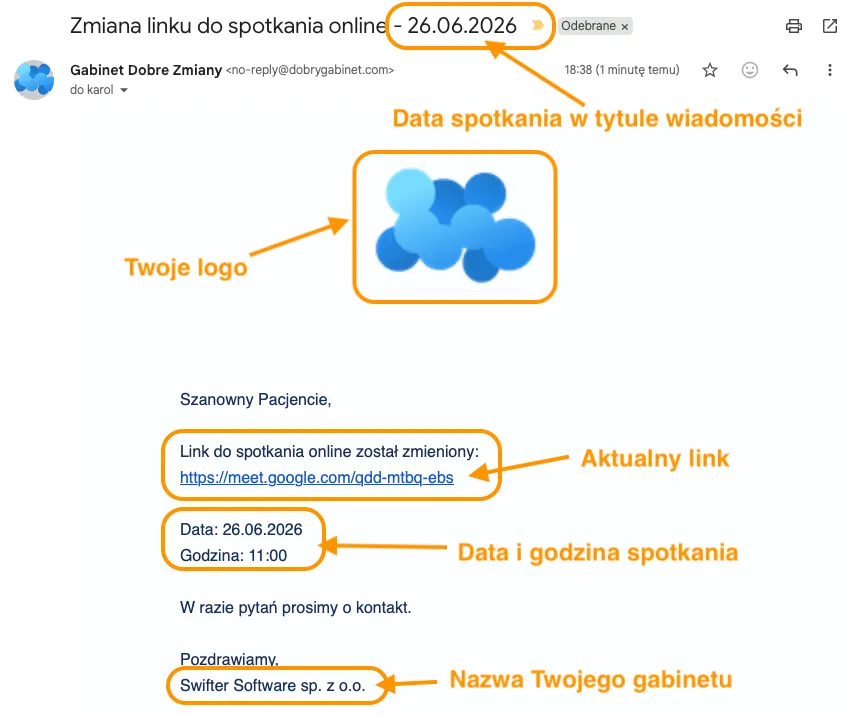
Jak wygląda wiadomość e-mail z linkiem do wideorozmowy?
Wiadomość e-mail zawiera wszystkie informacje niezbędne, aby pacjent mógł bezpiecznie dołączyć do spotkania online.
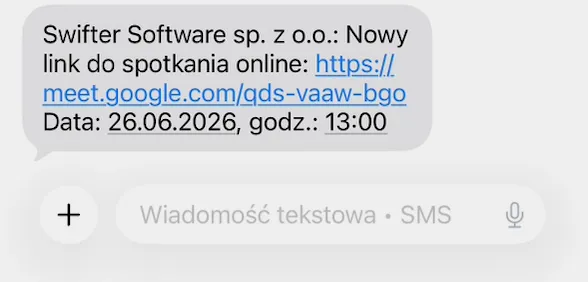
Jak wygląda wiadomość SMS z linkiem do wideorozmowy?
Wiadomość SMS zawiera:
- nazwę Twojego gabinetu (tu „Swifter Software sp. z o.o”),
- link do spotkania,
- datę i godzinę spotkania.
Jej treść wygląda następująco:
Po kliknięciu w link w wiadomości e-mail lub SMS pacjent zostanie przekierowany do platformy wideorozmów, gdzie dołączy do spotkania online.
Czy mogę zmienić wiadomość e-mail lub SMS z linkiem do wideorozmowy?
Nie. Wiadomość e-mail i SMS z linkiem do wideorozmowy jest generowana automatycznie przez DobryGabinet i nie można jej zmienić. Zawiera ona wszystkie informacje niezbędne, aby pacjent mógł bezpiecznie dołączyć do spotkania online.
Czy mogę dodać link do wideorozmowy w przypomnieniu o spotkaniu?
Tak. W ustawieniach przypomnień o spotkaniu możesz włączyć dodawanie linku do wideorozmowy w wiadomości e-mail lub SMS wysyłanej pacjentowi. Przejdź do ustawień przypomnień (Ustawienia → Powiadomienia → SMS bądź e-mail → Wiadomości → Dla pacjentów online) i dodaj do treści parametr {link_do_spotkania_online}.
Czy system wysyła inne przypomnienia dla spotkań online?
Tak. Dla spotkań online DobryGabinet wysyła inne przypomnienia niż dla spotkań stacjonarnych. W wiadomości e-mail lub SMS znajduje się link do wideorozmowy, dzięki któremu pacjent może dołączyć do spotkania online.